7 H& @: K8 K) d1 l/ B
数据分享:链接:pan.baidu.com/s/1SlMnoE提取码:54wj在实践中经常需要把外界数据导入ArcGIS,进行分析处理,这时最常见的就是导入样本经纬度,即可利用arcgis进行操作。具体如何操作呢?1 写入经纬度信息
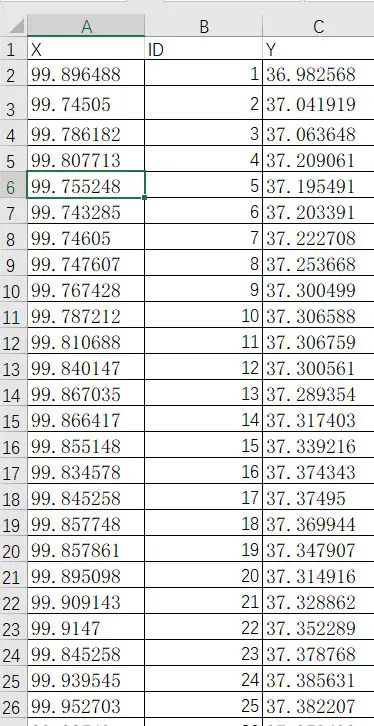
- @1 [- w$ Y; Q# } 首先需要的就是把数据写入Excel表,下表中的就是进行野外采样获取样本数据的经纬度信息。(只展示经纬度信息)
) h1 m( c: Y0 b2 b) ]+ W& I( W6 M+ U 在Excel中编辑经纬度头文件,经度设为X,纬度为Y。(自行设置命名)
, b3 J. B* A: I5 P 注:Excel中经纬度数据要设置好,如果是粘贴复制过来的,要仔细检查数字是否为错误的文本格式。 X:经度 Y:纬度
9 c5 R: C1 V- M 2 添加EXCEL数据
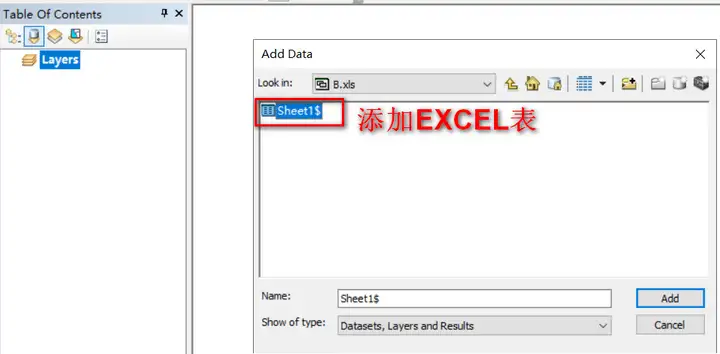
c/ h1 c8 T- ~ v6 t- c+ S! d 将EXCEL(或者csv)数据导入ArcMap当前操作工程。鼠标右键点击【图层】,在弹出的“添加数据”面板选择上一步制作好的带有经纬度信息的数据。 注:这里的Excel表格后缀应该是xls,而不是xlsx,否则无法进入ArcMap
. i Z+ M+ s1 ~0 A- J% w: a 3 生成矢量shp数据 A6 | _/ V! [3 h: e, z* Z
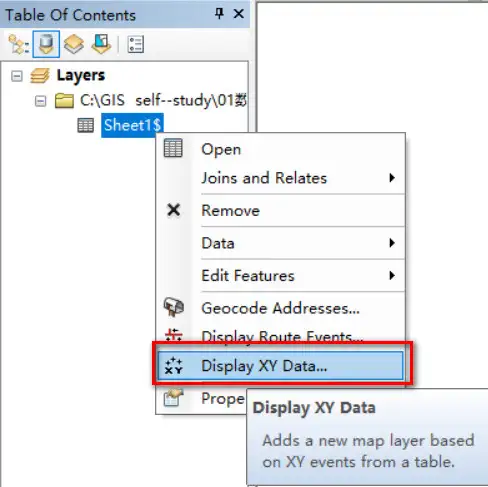
这里要生成经纬度的矢量数据。选择刚才的Excel文件或者图层,鼠标右键,在弹出的面板中选择【显示XY数据】,从而调出工作面板。 7 S8 M. B( G8 n0 m+ |9 x7 m
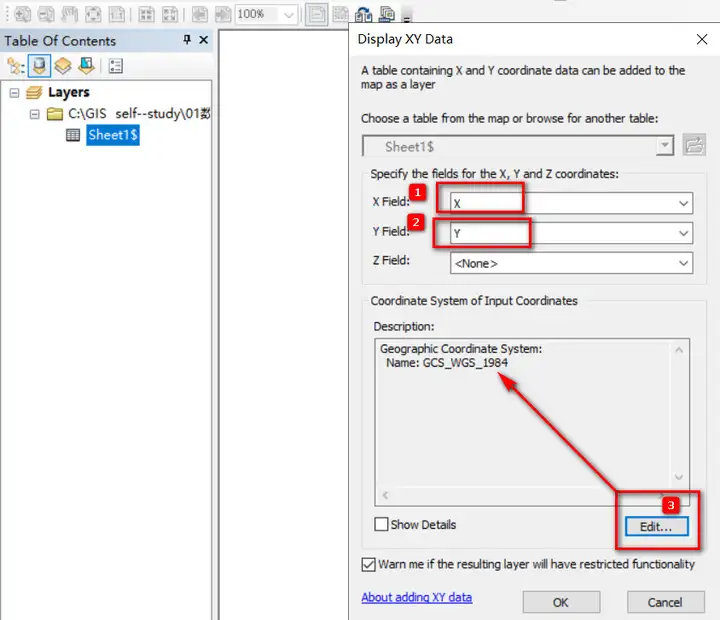
0 V) {9 k( _/ A6 K3 } 在弹出的工作面板中设置经度纬度所在的字段及数据使用的坐标系。X字段与Y字段分别对应经度与纬度即可。 坐标系统根据自己需要自行选择(这里只是示例,所以仅仅选择了WGS_1984地理坐标系); S2 Q2 G y) G3 S6 I5 G* S! Q
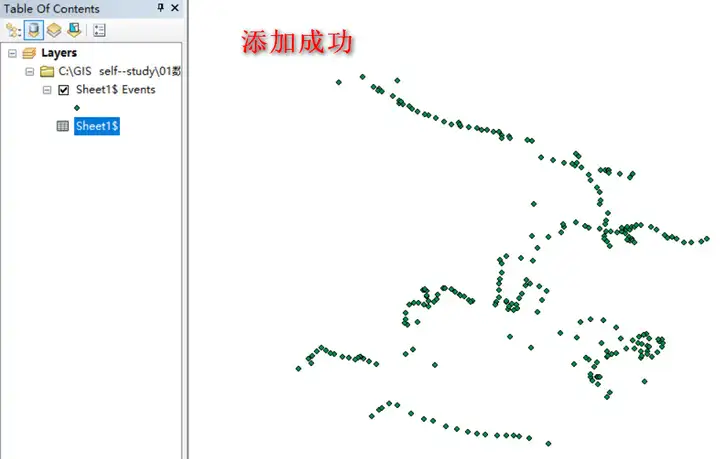
数据添加成功,显示如下
( P6 k" |7 d3 x9 h
9 H" X9 D$ V& x! p2 D 4 导出shp矢量数据1 H# s U K/ z1 F
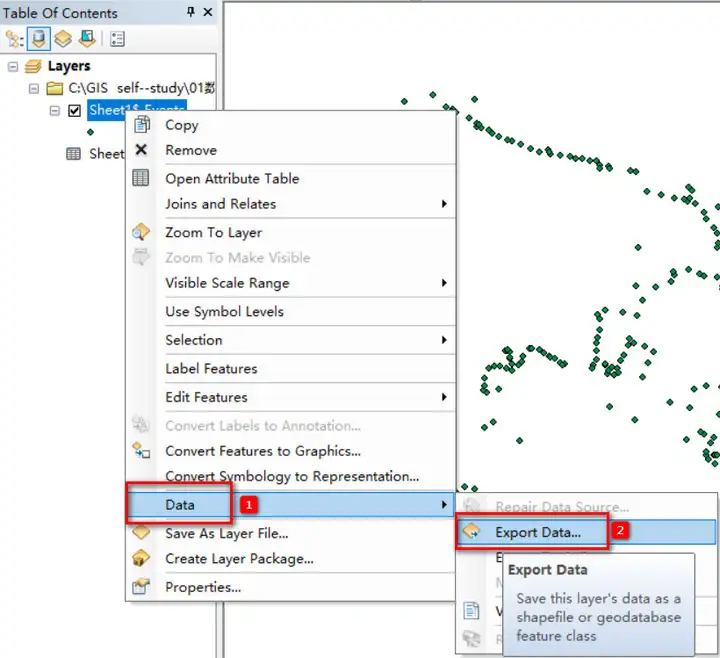
现在就是最后一步了,把生成带有经纬度信息的矢量导出,保存数据。鼠标右键选择生成的矢量点,在弹出的选项中选择【数据】→【导出数据】。 2 ^6 }+ u/ g/ i& u9 C
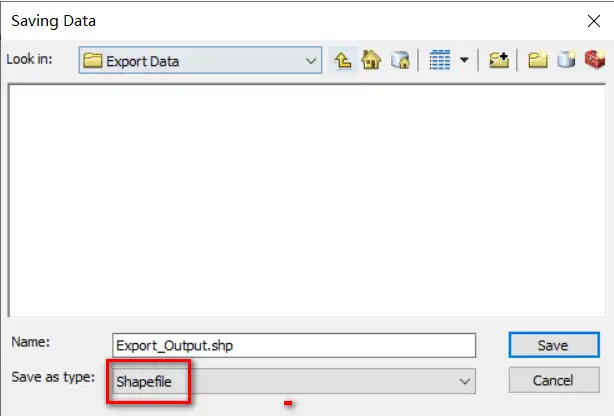
. V' _# |# [2 |7 P5 u" [. X 记住,导出数据时要保存为shp格式数据
- Q' r, l' [9 B& [) [$ Z 7 p* }8 `: \7 u" M
如此,Excel经纬度数据就被导入到了ArcMap,并生成了带有坐标信息的矢量文件。 + R$ m* A; K7 F0 ~
好了,就到这儿了! " U# X" y+ E z* Z, m4 _
\color{blue}{\textbf{介绍完毕,下期再见!}} " {: @& W/ ^; p; I' l' C
9 r s' {; Q; z1 H0 a7 |1 W2 ?
: V. t+ g9 M2 M& b
' A/ R4 r& {" _2 S7 c
' `6 \2 p0 _0 e' z' z& |" u |