|
' x X8 E* Z9 o6 S: N 原标题:天翼云电脑组织管理
' N5 a' r3 q$ P' e J8 q s- _, c& J, q. O5 n
; O6 J+ M+ p: T$ D" z( Y
操作场景
- F" u: v2 t+ ^- @ e$ q" A" L. V! ?5 @0 ?7 b- G
通过组织管理,您可以进行部门管理、用户管理、子账号管理、角色管理等操作。 . q8 ^$ I5 U5 J7 ^& G: C( c
通过管理员激活方式的用户,您可以查看用户已有云电脑数,也可以对已创建的用户进行修改用户信息、数据导出、重置密码、解锁帐户、删除账户等操作。
" o/ M' ~5 V# Y7 Z {0 g( _% } 通过邮件通知激活的用户,您可以查看用户已有云电脑数,也可以对已创建的用户进行修改用户信息、邮箱、数据导出、重置密码、解锁帐户、重发激活邮件、删除帐户等操作。 4 c% S6 s) S# _) D( |; o& [
您可以创建管理员子账号,并对子账号授予云电脑控制台不同权限角色。子账号必须提前注册天翼云账号,并在同资源池内未开通云桌面服务。 $ W+ K# W& t! R6 p, @- z
管理员激活的用户-创建用户) j+ A0 {3 f8 E5 P
进入“云电脑(政企版)”管理控制台;
, }- S8 d4 c2 I- e5 q0 d" v 点击“组织管理”,选择“用户管理”,进入“用户管理”页面; / w6 g2 E# |# W9 H
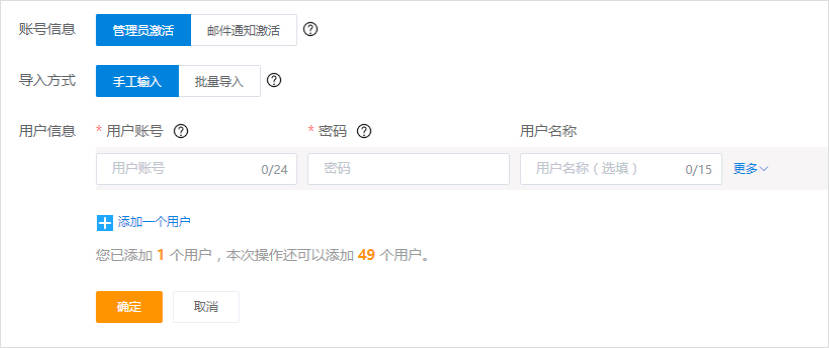
点击“创建用户”,进入“创建用户”页面; 0 y. }3 L( m! B8 s" L9 I; C9 h( ~/ d
$ {8 `5 h/ y4 T f. n' O4 t" V; Z 
: K) V A v1 ~ 选择“管理员激活” $ n/ T! S: G, K) [" W3 \0 ^( F) |
填写用户的“用户账号”和“密码“,可批量导入; ( t# Y+ W4 |7 D$ @5 r* i4 H
点击“确定”,完成用户的创建。 # z5 j% E: _3 W6 q
管理员激活的用户-修改用户信息: E% j' r8 R* n; A2 f2 ]& s5 C4 _
进入“云电脑(政企版)”管理控制台 4 t. u, l1 W/ w1 Q" L; }9 C" I
点击“组织管理”,选择“用户管理”,进入“用户管理”页面; ( z: M+ p/ l/ {5 z& K4 {+ v
在需要修改用户名的用户所在行,点击“修改”,弹出“修改用户信息”对话框;
[. T: W" r- I1 J* F* e, F 在“用户名”文本框输入修改后的用户名; A! E/ s; m6 r2 ? t
可以在通知邮箱输入框填写邮箱(填写通知邮箱后,重置密码操作则需要把邮件发送至用户的预留邮箱);
- \( K& H X# N& Z2 [1 C* A8 f f* \ 点击“确定”,完成电脑用户信息的修改。 9 {4 U4 ^" M7 [. v& \8 b
管理员激活的用户-重置密码) L8 I1 p( v+ n3 @1 {+ Z( s0 c
进入“云电脑(政企版)”管理控制台; 5 V. [0 i/ i, d7 A$ J- J. f9 |0 B
点击“组织管理”,选择“用户管理”,进入“用户管理”页面; 9 D" A5 n0 e A; w: d( [
在需要重置密码的用户所在行,点击“更多”,在下拉菜单中点击“重置密码”,弹出“重置密码”的弹窗;
& n* V, ^5 z& N7 N' S! f% c7 [ 在输入框重置密码,并确认密码;
) ^ b! x- a4 @5 g+ k 点击”确定“,即可完成密码重置。 7 I+ i' r; S7 X, a7 k) B
管理员激活的用户-解锁账户% i, \) @, i+ R3 g2 t5 A e
当用户连续输入错误密码导致账户被锁定时,可执行该操作解锁用户。 ' Z C# d9 ]% S% z
进入“云电脑(政企版)”管理控制台; 0 [! G9 Q9 P* S3 }/ W( B
点击“组织管理”,选择“用户管理”,进入“用户管理”页面;
# l" |$ q9 k: S. B( r: N 在需要解锁账户的用户所在行,点击“更多”,下拉菜单中点击“解锁账户”,即可解锁账户。 ; w8 G2 H _0 ~$ L+ J* C
管理员激活的用户-绑定手机/邮箱' j( q+ i- R: f" k" D6 u7 d
管理员可以邀请管理员激活的用户绑定手机/邮箱,(注意:不能使用已绑定的账号邮箱作为该通知邮箱使用) ) G' y! ~; u) [4 R3 W" H) {
进入“云电脑(政企版)”管理控制台; 9 Y' s) Y) e) |, N
点击“组织管理”,选择“用户管理”,进入“用户管理”页面;
* V. n [$ U1 T$ J6 [ 在需要解锁账户的用户所在行,点击“更多”,下拉菜单中点击“绑定手机/邮箱”,弹出“邀请用户绑定手机/邮箱”对话框;
# X4 Y) Q) C- P; V' Q 在输入框填写“通知邮箱” ) W# q( N( Y, e: J
点击”确定“,即会发送绑定链接至该通知邮箱。
/ d/ \' E( j' U0 U; E8 t- I; W 管理员激活的用户-删除账户- @; |: }$ N, A0 b2 A' @* y! B
当需要删除指定时,可执行本操作删除电脑帐户。 * P9 m" h7 B$ s1 A& D8 @9 \
说明:如果该账户下存在电脑,将无法删除该电脑账户。
9 Y1 R) V6 O- I. O, H: `8 L! n 进入“云电脑(政企版)”管理控制台;
. f* c1 O% Z5 I! @6 n 点击“组织管理”,选择“用户管理”,进入“用户管理”页面;
9 b) T4 R" j4 t& K1 j 在需要删除的用户所在行,点击“更多”,在下拉菜单中点击“删除”; . l9 S3 H! h) a6 M4 B* W
点击“确认”,完成电脑用户的删除。 9 H( m. c/ j$ `, e3 u- D+ J1 X
邮件通知激活的用户-创建账户" a( q# \, X# F9 C5 M, P; L2 z7 o
进入“云电脑(政企版)”管理控制台;
) b9 X) |' j/ U* \% l 点击“组织管理”,选择“用户管理”,进入“用户管理”页面;
% ]7 N: T5 L0 Y$ n! d 点击“创建用户”,进入“创建用户”页面;
8 D# d3 S E( n. u$ v( H2 X7 o 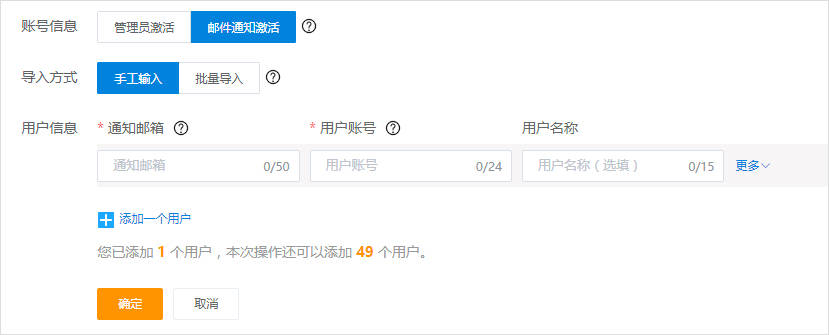
# t0 h r+ w4 p5 X- J! |1 {/ k+ { 选择“邮件通知激活”
l$ E% m" D8 F3 k 填写用户的”通知邮箱“和“用户账号“,可批量导入; 8 E& N# K+ c8 }* g1 x
点击“确定”,完成用户的创建。
( d5 V& L7 ~1 }" e% p% v$ ? 邮件通知激活的用户-修改用户信息
. a1 c* R. U% ?; k 进入“云电脑(政企版)”管理控制台; 2 T/ j2 l" _" C; Q. Y$ W/ F# ~# f
点击“组织管理”,选择“用户管理”,进入“用户管理”页面; 8 A! R9 Q% M3 W- W, a
在需要修改邮箱信息的用户所在行,点击“修改”。弹出“修改用户信息”对话框; 2 T; j. x8 w) t# J& |
在“用户名称”文本框输入修改后的用户名称; ! D% Z% `8 ~$ L+ g- }5 }
在“通知邮箱”文本框输入修改后的通知邮箱; : f1 N& B8 m3 @, z
点击“确认”,完成电脑用户信息的修改。
8 [# W( |+ v I6 y- h+ F 邮件通知激活的用户-重置密码 2 i& c# D5 @# i
进入“云电脑(政企版)”管理控制台;
) v$ I# q W/ f- f* q& \ 点击“组织管理”,选择“用户管理”,进入“用户管理”页面;
& ^/ r& I4 K/ r' Y% l4 o# @$ x 在需要重置密码的用户所在行,点击“更多”,在下拉菜单中点击“重置密码”;
2 s% v' X' c! v, A5 t0 s- D 系统会自动将包含重置密码地址链接的邮件发送至用户的预留邮箱,用户按照邮件指引即可完成密码重置。 7 K8 Z0 `( }8 H9 |3 ~& w0 Y3 C
邮件通知激活的用户-解锁账户
% r7 a0 p: Q& ]& `: y 当用户连续输入错误密码导致账户被锁定时,可执行该操作解锁用户。
1 K2 [) I3 o: P, m7 O* K 进入“云电脑(政企版)”管理控制台; # }2 \) k+ T8 x4 G8 p
点击“组织管理”,选择“用户管理”,进入“用户管理”页面;
. y1 |# E3 i4 ?6 K7 K4 M6 Y% Z/ a 在需要解锁账户的用户所在行,点击“更多”,下拉菜单中点击“解锁账户”,即可解锁账户。
+ J. [- _% y' F$ k k! j* A- A 邮件通知激活的用户-重发激活邮件通知
. m& y Q9 X3 Y3 g4 p 当已为用户分配电脑且需要为用户再次发送电脑激活通知邮件时,可执行本操作。 ) v+ l9 c, V6 \" n
进入“云电脑(政企版)”管理控制台;
, @4 L( [- C, ^3 [4 C) ` 点击“组织管理”,选择“用户管理”,进入“用户管理”页面;
0 T$ `; o: I. Y+ | 在需要重发邮件的用户所在行,点击“更多”,在下拉菜单中点击“重发激活邮件”,即完成通知邮件的重发。
" p6 u( P5 A' x/ m( R- p 邮件通知激活的用户-删除账户
* R9 Q% ?! e3 [ y 当需要删除指定帐户时,可执行本操作删除帐户。 4 ^" a5 {. z* M" y
说明:如果该用户下存在电脑,将无法删除该用户。 $ J& Y R& y" a5 |
进入“云电脑(政企版)”管理控制台;
) p }5 E5 T2 {; i* g$ F 点击“组织管理”,选择“用户管理”,进入“用户管理”页面;
4 m$ d7 Y2 m" h5 M1 E" d9 l4 X 在需要删除的用户所在行,点击“更多”,在下拉菜单中点击“删除”; 4 [& H P9 i: s/ T
点击“确认”,完成电脑用户的删除。 9 ~7 v* z7 T- H3 f; p( m8 m
创建角色
, p4 X+ m2 Y3 U6 ^- g R 通过角色管理,您可以对登录云电脑管理台的子账号配置管理台菜单权限,实现不同角色的管理员拥有不同的菜单权限。 5 R' m; Z+ m$ C4 r
进入“天翼云电脑(政企版)”控制台;
0 V3 P+ O, j& Q- c- | 点击“组织管理”,选择“角色管理”,进入“角色管理”页面;
" Y+ z! t/ W! K( t 选择需要创建角色的部门,点击“新建角色” 7 e x* ^4 h& @+ r$ ?# i# c
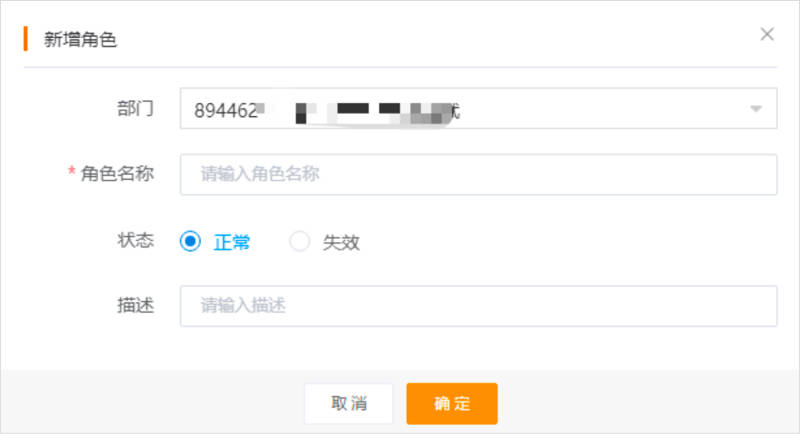
* Y9 E. K* i; j 填写“角色名称”和“描述”,完成角色创建; # o, X7 f/ S4 w/ m
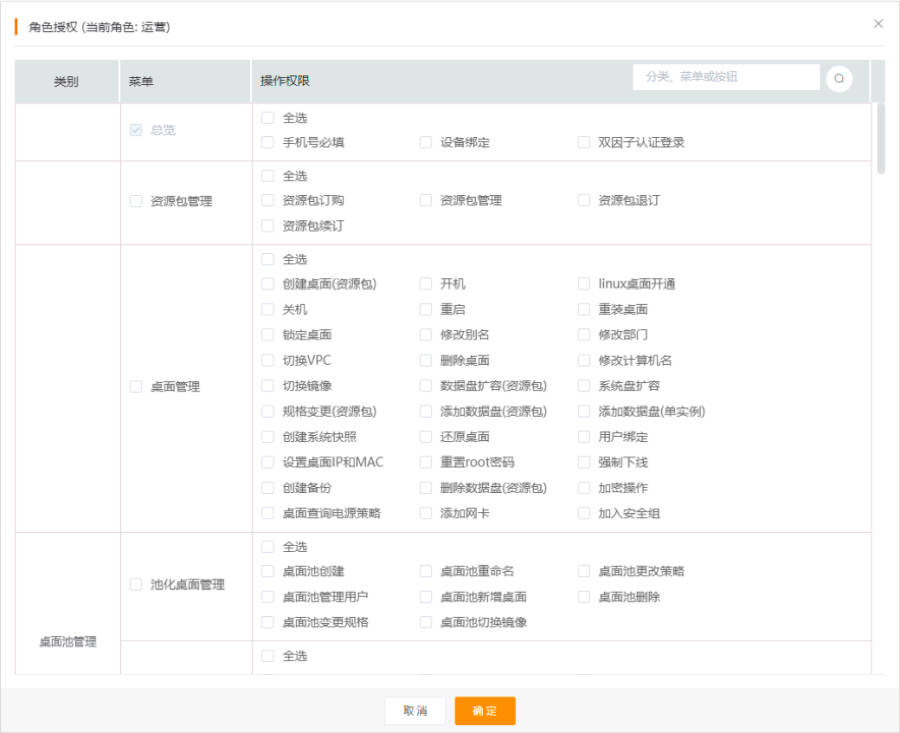
选择角色,对该角色进行授权; 4 e6 \" N" i# R% n0 \/ I
7 E1 J0 u1 V; j% Q( z
根据您的需要,对角色配置权限。 # W+ l j ]- I. g, P, f! G( I; p
创建部门
* w' u1 [' g3 w# W, _) a3 v 进入“天翼云电脑(政企版)”控制台;
) \' L) {: J3 C M$ X 点击“组织管理”,选择“部门管理”,进入“部门管理”页面;
8 s# e$ {& h4 H& S1 }0 p* B, H8 X 选中某一级部门“新建部门”,弹出“创建部门”窗口;
0 g" O% L* T; z# G0 S, ~ 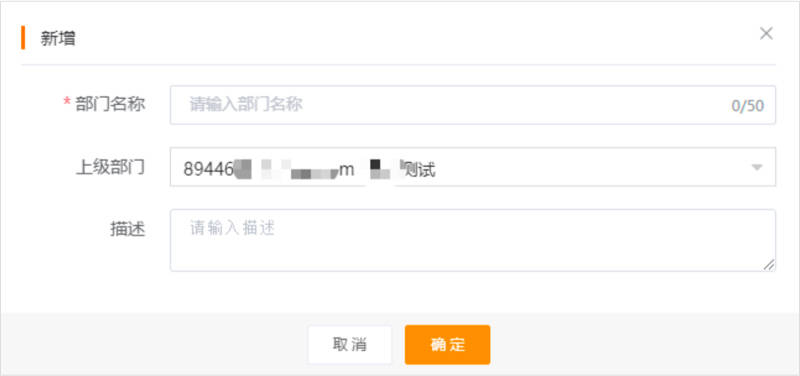
! U8 b1 F% z* O7 L 填写“部门名称”和“描述”完成部门创建。 2 C( c7 x% i3 C- K- V9 b
创建子账号
$ i# M. N4 f8 f 当需要增加下级管理员协助进行用户管理、桌面管理等工作时,您可以创建子账号,并为子账号授予指定的角色。创建子账号后,系统会自动发送邀请邮件到子账号的邮箱,子账号接受邀请后,可登录云电脑(政企版)管理控制台。 y- q. j' z0 _( n2 e. L- R8 }
子账号必须提前注册天翼云账号,并且其注册邮箱在租户对应资源池未开通天翼云电脑服务。已开通云电脑服务的天翼云账号不能成为子账号。
( [- y, v1 _! X6 t# [! L0 G) { 进入“天翼云电脑(政企版)”控制台; 6 x- `, M& T+ p' a4 q) q$ Z" _) G
点击“组织管理”,选择“子账号管理”,进入“子账号管理”页面;
, p; ?2 q- m0 o/ b) i% @ 选择需要创建子账号的部门,点击“创建子账号”,进入“创建子账号”页面; - _% u- v- H! a$ I1 R |) I
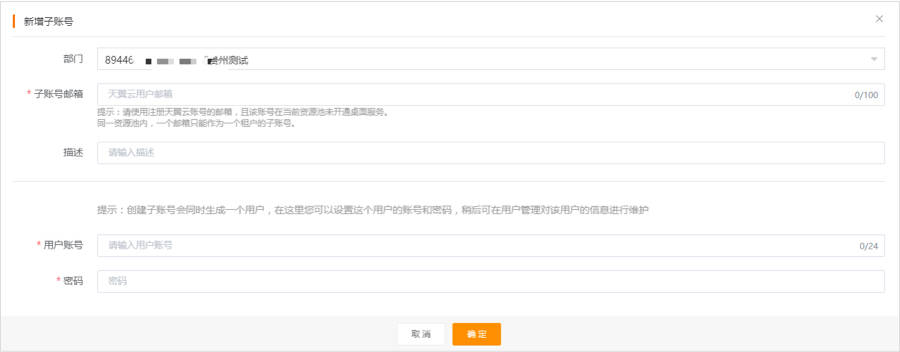
1 x9 v( o' p& r! M+ `3 v3 E 填写“邮箱”和“描述”,完成子账号创建,系统会自动发送邀请邮件到子账号邮箱。 ( Z7 O" q1 _, u2 T9 @
对已创建的子账号可以设置角色、编辑和删除操作。 ( H7 D1 h- ?. z3 B, a0 p1 v
子账号接受邀请: N- P2 c: H) V" d+ R; b) o
当管理员在云电脑控制台创建子账号后,子账号会收到邀请邮件,接受邀请后可以登录云电脑管理控制台。 a" [2 [* V9 [8 _! E
打开子账号邀请邮件;
9 F5 r5 o+ `# L+ @/ S& ?! D9 _ 点击“接受邀请”。返回搜狐,查看更多
; c1 U' g5 `" x
9 B! o! `2 f& s& {- s 责任编辑: O9 ]* [, {) j
' a* @& B7 _ Y' {2 R
2 b+ g9 U; u6 b, }$ \) h5 s% d4 L |